Microsoft 365の障害の確認方法|今日の障害をリアルタイムで見る方法と11月の大規模障害
 skilllog
この記事の結論
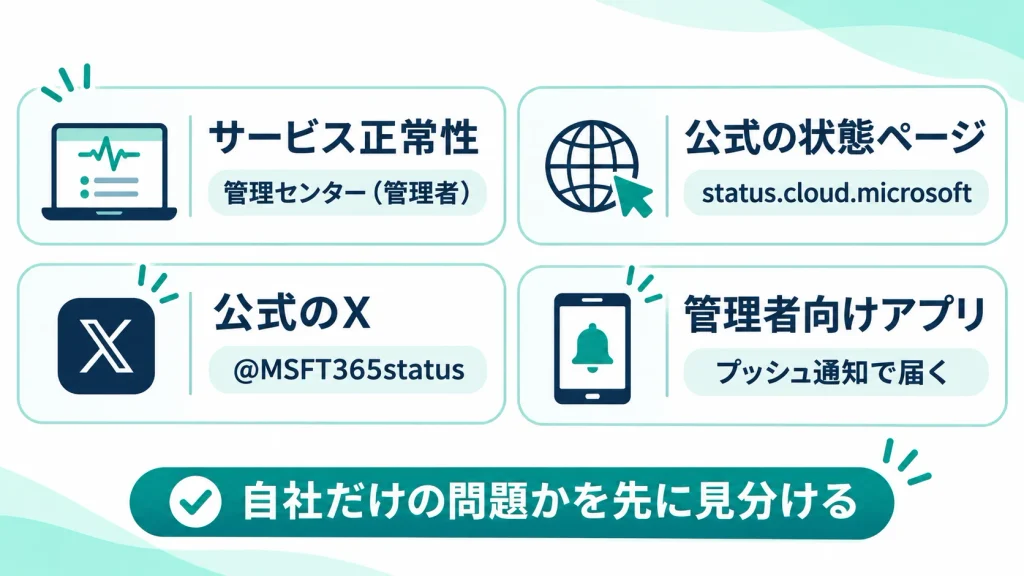
管理者は管理センターの「サービス正常性」で、ログインできないときや管理者でない人は公式の状態ページとXの@MSFT365statusで、今起きている障害を確かめられます。
- 管理者はサービス正常性で、進行中の問題と30日の履歴を見る
- 入れないときは status.cloud.microsoft と公式のXを見る
- 大規模障害の事後報告は、速報が48時間以内に出る決まり
📖 読了時間:約11分
Microsoft 365の障害は、管理者なら管理センターの「サービス正常性」で確かめるのが基本です。管理センターにログインできないときや管理者でない人は、公式の状態ページ(status.cloud.microsoft)とXの公式アカウント(@MSFT365status)を見ます。まず「自社だけの問題か、Microsoft側の障害か」を見分けるのが最初の一歩です。
2026年11月12日から13日にかけては、OutlookやTeamsなどが世界的に使いにくくなる大規模な障害が起きました。Microsoftの公式ドキュメントでは、多くの組織に影響した障害について、復旧から48時間以内に事後報告の速報を、5営業日以内に最終の報告を、管理センターで出すとしています。
以下では、障害を確かめる方法と手順、通知の設定、11月の障害の経緯、障害のときに情シスがやること、普段の備えを順に解説します。内容は2026年11月19日時点の情報にもとづいています。
こんな悩みはありませんか
- 今、Microsoft 365で障害が起きているか確かめたい
- 自分だけの問題か、全体の障害か見分けたい
- 11月の大規模障害で何が起きたのか知りたい
- 障害のときに社内にどう連絡すればよいか知りたい
この記事で分かること
- 障害を確かめる5つの方法
- サービス正常性の見方と通知の設定
- 2026年11月の大規模障害の経緯
- 障害のときに情シスがやること
- 普段からの備え
この記事を読めば、障害が起きたときにすぐ状況を確かめ、社内への連絡まで迷わず進められます。あわせて無料でスキルログに登録し、障害対応の経験も経歴として残しておきましょう。
管理者向けの画面と、だれでも見られる公式の情報があります。
| 方法 | 見られる人 | 分かること |
|---|---|---|
| サービス正常性(管理センター) | 管理者など | サービスごとの状態、対応中の問題、過去7日・30日の履歴 |
| 公式の状態ページ | だれでも | 管理センターにログインできないような障害 |
| Xの @MSFT365status | だれでも | 一部の大きな障害の情報 |
| Microsoft 365 管理アプリ | 管理者など | スマホへのプッシュ通知 |
| メールの通知 | 管理者など | 新しい障害や状態の変化(宛先は2件まで) |
サービス正常性とは、Microsoft 365の各サービスの状態と、Microsoftが対応中の問題を一覧で示す管理センターの画面です。Microsoftの公式ドキュメントでは、サービス正常性は全体管理者のほか、サービス サポート管理者やヘルプデスク管理者の役割でも見られるとしています。障害の確認を担当する人には、必要な役割を割り当てておきましょう。
管理者でない人の確かめ方
管理者でない人は、公式の状態ページとXの @MSFT365status を見たうえで、社内の情報システムの担当に確認するのが確実です。同じ部署の人も同じ症状かを確かめると、自分のパソコンだけの問題かどうかを切り分けられます。
サービス正常性で確かめる手順
管理センターの「正常性」から開きます。
サービス正常性に載っている障害には、「EX」などの英字と数字を組み合わせたIDが付きます。社内に伝えるときや、あとで記録するときは、このIDを一緒に残しておくと経緯を追いやすくなります。
通知を受け取る設定
サービス正常性の「カスタマイズ」から、メールの通知を設定できます。宛先は管理者1人につき2件までで、通知するサービスも選べます。スマホの管理アプリを入れておくと、プッシュ通知でも受け取れます。
2026年11月の大規模障害で起きたこと
OutlookやTeamsなど、メールを中心に広い範囲で影響が出ました。
報道によると、日本時間11月13日の未明からExchange Onlineにつながりにくくなり、Outlookでのメールの送受信や、Teamsなどにも影響が広がりました。Microsoftは、サイバー攻撃が原因ではないと説明しています。原因の詳しい内容は、管理センターに出る事後報告で確かめるのが確実です。
| 年 | 1〜3月 | 4〜6月 | 7〜9月 | 10〜12月 |
|---|---|---|---|---|
| 2026年 | 99.526% | 99.994% | 99.987% | ― |
| 2025年 | 99.988% | 99.995% | 99.991% | 99.954% |
| 2024年 | 99.97% | 99.99% | 99.977% | 99.927% |
上の表は、Microsoftが公開しているMicrosoft 365の世界全体の稼働率です。高い数字でも、大きな障害が1回あれば数時間止まることがあり、止まったときの備えが欠かせません。
事後報告は管理センターで出る
Microsoftの公式ドキュメントでは、多くの組織に影響した障害について、復旧から48時間以内に事後報告の速報を、5営業日以内に最終の報告を、サービス正常性で出すとしています。報告には、影響の内容、始まりと終わりの日時、経緯、原因と再発防止の取り組みが含まれます。履歴は30日分しか見られないため、社内の記録に写しておきましょう。
障害のときに状況を確かめ、社内に正しく伝えた経験は、社内SE・情シスの経歴で評価される実績です。対応した日時や内容を、記録に残しておきましょう。
Microsoft 365の障害のときに情シスがやること
見分ける、伝える、代わりを用意する、記録するの順に進めます。
| 順番 | やること | ポイント |
|---|---|---|
| 1 | 自社だけの問題かを見分ける | サービス正常性と状態ページを確かめる |
| 2 | 社内に第一報を出す | 分かっていることと、次の連絡の目安を書く |
| 3 | 代わりの連絡手段を案内する | 電話や、別のチャットなどを使う |
| 4 | 復旧したら、届いていないメールなどを確かめる | 遅れて届くことがあると伝える |
| 5 | 経緯と対応を記録する | 障害のID、時間、影響、事後報告の内容 |
Microsoft 365の障害のときの第一報の例
- 現在、Microsoft 365(Outlook・Teams)につながりにくい状態です
- Microsoft側の障害で、復旧の作業が進められています(ID:EX〜)
- 急ぎの連絡は電話でお願いします。次の連絡は○時ごろに行います
情報システムの担当が1人の会社では、第一報の文面と連絡の手段を、あらかじめ決めておくと慌てずに済みます。ひとり情シスとはも参考にしてください。
普段からの備え
障害が起きる前に、通知と代わりの手段を決めておきます。
| 備え | 内容 |
|---|---|
| 通知の設定 | サービス正常性のメール通知と管理アプリを設定しておく |
| 代わりの連絡手段 | Microsoft 365が止まっても使える電話や連絡網を決めておく |
| 確かめる人の役割 | 障害を確かめる担当に、必要な管理者の役割を割り当てる |
| 第一報のひな形 | 社内への連絡の文面を用意しておく |
| 記録の場所 | 障害のIDや対応を残す場所を決めておく |
同じ月には、Outlookに悪用が確認された脆弱性も見つかっています。障害と更新の両方に備えるため、Outlookの脆弱性CVE-2026-124194もあわせて確かめておきましょう。社内SEに求められる力の全体像は社内SEに必要なスキルで解説しています。
障害対応の経験をスキルログで残す理由
障害のときに何を確かめ、どう伝え、どう記録したかは、社内SE・情シスの力が伝わる具体的な経験です。ExcelやWordの経歴書に後からまとめると、日時や対応の中身は思い出せなくなりがちです。スキルログで記録すると、次の点で楽になります。
- 項目がそろう:案件ごとに期間・役割・プロジェクト規模・チーム規模・業種・担当工程・成果を同じ項目で入力するので、書き漏れがなく、案件どうしを比べやすい
- 体裁を整える手間がない:入力した内容はPDF出力で体裁の整ったスキルシートになり、新しい案件を足したらそのまま出し直せる
- 伸びたスキルが見える:スキルごとにS・A・Bなどの自己評価と経験年数を並べて確認でき、次に伸ばすところが分かる
社内SE・情シスの経験を活かせる求人や、次のキャリアを考えたいときは、転職・案件相談で一緒に整理することもできます。
まとめ
サービス正常性と公式の状態ページで、まず自社だけの問題かを見分けます。
Microsoft 365の障害は、管理者なら管理センターのサービス正常性で、ログインできないときや管理者でない人は公式の状態ページとXの @MSFT365status で確かめられます。障害のときは、見分ける、伝える、代わりを用意する、記録するの順に進め、事後報告は30日以内に社内の記録へ写しておきましょう。
よくある質問
Microsoft 365の障害について、よく寄せられる質問をまとめました。
今日、Microsoft 365で障害が起きているか知るには?
公式の状態ページ(status.cloud.microsoft)と、Xの @MSFT365status を確かめます。
自分だけつながらないときは?
同じ部署の人も同じ症状かを確かめます。自分だけなら、パソコンやネットワークの問題の可能性が高いです。
管理者でなくてもサービス正常性は見られますか?
見られません。管理者やサービス サポート管理者などの役割が必要です。
過去の障害の履歴は見られますか?
サービス正常性の「問題の履歴」で、過去7日か30日の分を見られます。
障害で使えなかった分の補償はありますか?
契約のSLAで定めた稼働率を下回った場合、サービスクレジットの対象になることがあります。条件は契約で確かめてください。
ここまでの内容を踏まえて、まずはサービス正常性のメール通知を設定し、社内への第一報のひな形を作っておきましょう。
参考:Microsoft Learn・Microsoft 365 サービス正常性を確認する方法、Microsoft Learn・Service health and continuity(英語)、Microsoft 365の状態ページ