Pythonのインストール方法|Windows・Macの手順と確認のしかた【2026年】
 skilllog
この記事の結論
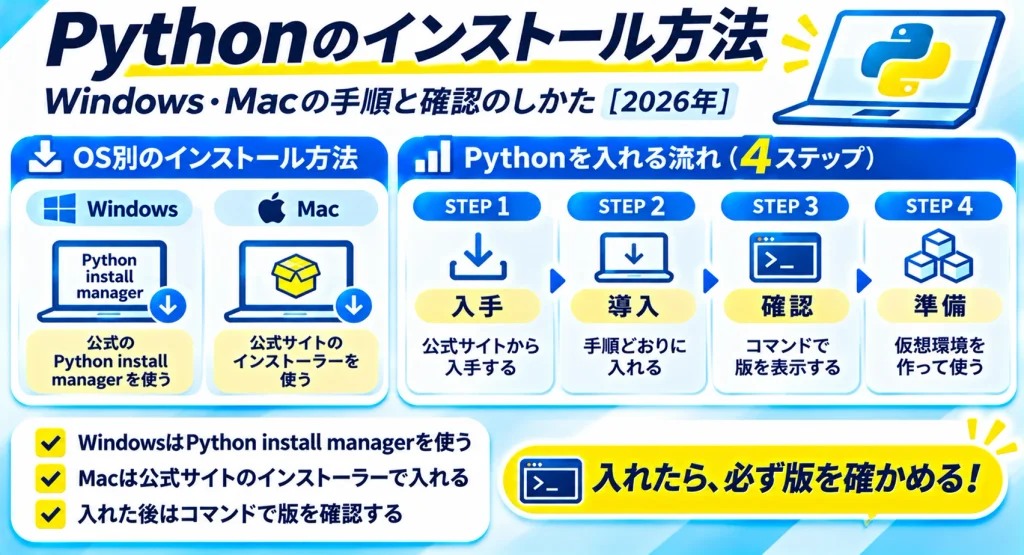
Pythonのインストール方法は、Windowsなら公式のPython install manager、Macなら公式のインストーラーを使うのが基本です。入れた後は、コマンドで版を表示して確かめます。
- Windowsは公式のPython install managerを使う
- Macは公式サイトのインストーラーをダブルクリックで入れる
- 入れた後はコマンドで版を表示して、正しく入ったか確かめる
📖 読了時間:約11分
Pythonのインストール方法は、Windowsなら公式のPython install manager、Macなら公式サイトのインストーラーを使うのが基本です。どちらも無料で、10分ほどで使えるようになります。
Windowsでは、以前の「.exeのインストーラー」に代わって、Python install managerが公式に案内されるようになりました。Pythonの公式ドキュメントでは、従来のインストーラーは非推奨と書かれています。古い解説記事の手順と違う点があるので注意しましょう。
以下では、WindowsとMacの手順、入ったかの確かめ方、ライブラリの追加と仮想環境の準備、よくあるつまずきを順に解説します。内容は2026年11月時点の公式ドキュメントにもとづいています。
こんな悩みはありませんか
- Pythonをどこから、どうやって入れればよいか分からない
- 解説記事によって手順が違い、どれが正しいか迷う
- 入れたあと、正しく入ったかを確かめたい
- コマンドを打ってもPythonが動かない
この記事で分かること
- Windowsでの入れ方(Python install manager)
- Macでの入れ方(公式のインストーラー)
- 入ったかを確かめるコマンド
- ライブラリの追加と仮想環境の作り方
- よくあるつまずきと対処
この記事を読めば、自分のパソコンでPythonを動かせるようになります。まずは無料でスキルログに登録し、これから学ぶ技術として書き出しておきましょう。
OSごとに、公式が案内している方法を選びます。
| OS | 公式に案内されている方法 | 起動するコマンド |
|---|---|---|
| Windows | Python install manager(python.orgかMicrosoft Storeから入手) | python(複数の版を使い分けるなら py) |
| Mac | python.orgの「Python for macOS」インストーラー | python3 |
2026年11月の時点で、公式サイトの最新の安定版は、10月25日に出た3.15.2です。特に理由がなければ、最新の版を入れましょう。どのOSでも、Pythonのインストール方法は公式サイトから始めるのが安全です。
Windowsの従来のインストーラーは非推奨
公式サイトには今も.exeのインストーラーが置かれていますが、公式ドキュメントでは「非推奨」の扱いです。これから入れるなら、Python install managerを使うと、更新や複数の版の管理がしやすくなります。
WindowsでのPythonのインストール方法
Python install managerを入れ、そこからPythonを入れます。
python と入力するpy list で、入っている版を一覧にする特定の版を入れる
仕事で決まった版を使う場合は、py install 3.13のように版を指定して入れられます。入れられる版はpy list --onlineで確かめられます。
py list --online
py install 3.13
py -V:3.13 --version
MacでのPythonのインストール方法
公式サイトのインストーラーを使い、python3のコマンドで動かします。
python3 --version と入力するMacに最初から入っているpython3に注意
公式ドキュメントによると、最近のmacOSに入っているpython3は、Appleのツール用の古く不完全な版であることがあります。公式のインストーラーで入れた新しい版を使いましょう。Homebrewなどのパッケージ管理ツールで入れる方法もあります。
Pythonが入ったかを確かめる方法
版の表示と、短いコードの実行の2つで確かめます。
| 確かめること | Windows | Mac |
|---|---|---|
| 版の表示 | python --version |
python3 --version |
| 入っている版の一覧 | py list |
ls /Library/Frameworks/Python.framework/Versions |
| pipの版の表示 | python -m pip --version |
python3 -m pip --version |
最初のプログラムを動かす
メモ帳などで、次の1行をhello.pyという名前で保存し、保存したフォルダでpython hello.py(Macではpython3 hello.py)と入力します。文字が表示されれば準備は完了です。
print("Hello, Python")動かせるようになったら、学び始めた日と使った版を記録しておきましょう。経験を書くときに、いつから何を使っていたかを正確に書けます。
ライブラリの追加と仮想環境の作り方
作るものごとに仮想環境を分けると、版のぶつかり合いを防げます。
python -m venv .venv と入力し、仮想環境を作る.venv\Scripts\activate、Macは source .venv/bin/activate)python -m pip install requests のように、必要なライブラリを入れるpython -m pip listに入れたライブラリが表示されたpipは「python -m pip」で動かす
仮想環境とは、作るものごとにライブラリを分けて入れる仕組みです。pipとだけ入力すると、別の版のPythonにつながったpipが動くことがあります。python -m pipの形で動かせば、今使っているPythonに確実にライブラリが入ります。
インストールでよくあるつまずき
多くは、別の版や別のコマンドが動いていることが原因です。
| よくある症状 | 考えられる原因 | 対処 |
|---|---|---|
| Windowsでpythonと打つとStoreが開く | Python install managerが入っていないか、設定が無効 | managerを入れ、「アプリ実行エイリアスの管理」でPython (default)を有効にする |
| 版の番号が思ったものと違う | 古い版が先に呼ばれている | Windowsは py list、Macは使っているコマンドの場所を確かめる |
| ライブラリを入れたのに読み込めない | 別の版にライブラリが入った | python -m pip で入れ直す |
| Macで証明書のエラーが出る | 証明書の設定が済んでいない | Install Certificates.command を実行する |
入れた版のサポートの期限も確かめておきましょう。主な言語やOSの期限はサポート終了一覧【2026〜2027年】にまとめています。次に学ぶことはPythonの勉強方法で紹介しています。
学んだ技術をスキルログで残す理由
学び始めの経験も、いつから、どの版で、何を作ったかを書けると、学ぶ意欲と実力が伝わります。ExcelやWordで経歴を書き足していくと、学んだ時期や使った版が抜けやすくなります。スキルログで記録すると、次の点で楽になります。
- 項目がそろう:案件ごとに期間・役割・プロジェクト規模・チーム規模・業種・担当工程・成果を同じ項目で入力するので、書き漏れがなく、案件どうしを比べやすい
- 体裁を整える手間がない:入力した内容はPDF出力で体裁の整ったスキルシートになり、新しい案件を足したらそのまま出し直せる
- 伸びたスキルが見える:スキルごとにS・A・Bなどの自己評価と経験年数を並べて確認でき、次に伸ばすところが分かる
学んでいる技術が、求人や案件でどう評価されそうかを、転職・案件相談で一緒に確かめることもできます。
まとめ
OSごとの公式の方法で入れ、版を確かめてから使いましょう。
Pythonのインストール方法は、WindowsならPython install manager、Macなら公式サイトのインストーラーが基本です。入れた後は版を表示して確かめ、作るものごとに仮想環境を分けて使いましょう。Pythonの全体像はPythonとはで解説しています。
よくある質問
Pythonのインストールについて、よく寄せられる質問をまとめました。
Pythonのインストールにお金はかかりますか?
かかりません。公式サイトやMicrosoft Storeから無料で入れられます。
どの版を入れればよいですか?
特に理由がなければ、公式サイトの最新の安定版を入れます。仕事では、決められた版に合わせます。
Windowsで昔の.exeのインストーラーを使ってもよいですか?
使えますが、公式ドキュメントでは非推奨です。これからはPython install managerを使いましょう。
Anacondaで入れる方法とは何が違いますか?
Anacondaは、データ分析のライブラリをまとめて入れられる配布版です。最初は公式の方法で十分です。
Pythonを入れ直したいときはどうすればよいですか?
Windowsは py uninstall 3.13 のように版を指定して消せます。Macは、使わない版を消してから入れ直します。
ここまでの内容を踏まえて、まずはPythonを動かせるようにし、学び始めた日と使った版を記録していきましょう。