
Claude Codeとは?できること・料金プラン・始め方とGitHub Copilotとの違い
 skilllog
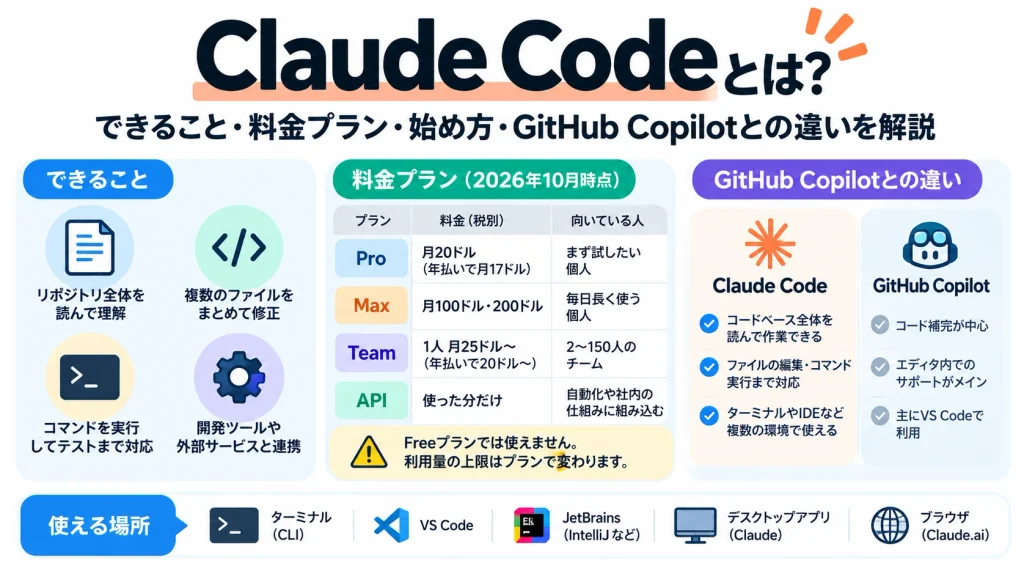
この記事の結論
Claude Codeとは、コードを読んで修正やコマンドの実行まで進めるAnthropicのツールです。Pro(月20ドル)以上かAPIで使えます。
- リポジトリ全体を読み、複数のファイルをまとめて修正できる
- ターミナル、VS Code、JetBrains、ブラウザで使える
- ClaudeのFreeプランには含まれず、Pro以上が必要
📖 読了時間:約12分
Claude Codeとは、Anthropicが提供するエージェント型のAIコーディングツールです。公式ドキュメントでは、コードベースを読み、ファイルを編集し、コマンドを実行し、開発ツールと連携するツールと説明されています。ターミナル、VS CodeやJetBrainsなどのIDE、デスクトップアプリ、ブラウザで使えます。
補完が中心のツールと違い、「このAPIにテストを追加して」「このエラーを直して」のように作業を指示すると、関係するファイルを探して読み、修正案を作り、テストの実行まで進めます。そのぶん、任せる範囲と確かめ方を決めて使うことが大切です。
以下では、できること、使える場所、料金、始め方、GitHub Copilotとの違い、仕事で使うときの注意の順に解説します。内容は2026年10月29日時点の公式情報にもとづいています。
こんな悩みはありませんか
- Claude Codeで何ができるのか、ほかのツールと何が違うのか知りたい
- 無料で使えるのか、どのプランが必要なのか分からない
- インストールと最初の使い方を知りたい
- 仕事で使うときに気をつけることを知りたい
この記事で分かること
- Claude Codeとは何か、できることと使える場所
- Pro・Max・Team・APIの料金の違い
- インストールのコマンドと始め方
- GitHub Copilotとの違い
- 仕事で使うときに決めておくこと
この記事を読めば、Claude Codeが自分の仕事に合うかを判断し、すぐに試せます。まずは無料でスキルログに登録し、使っている言語とツールを整理しておきましょう。
コードを読み、複数のファイルを直し、コマンドやテストまで実行できます。
| できること | 例 |
|---|---|
| コードベースを読んで説明する | 初めて触るリポジトリの構成や処理の流れを説明させる |
| 複数のファイルを修正する | 関数の名前の変更を、呼び出し元までまとめて直す |
| コマンドを実行する | テストやビルド、Lintを実行し、失敗したら原因を探して直す |
| 開発ツールと連携する | Gitでの差分の確認やコミット、外部ツールとの連携(MCP) |
Anthropicの公式ドキュメントでは、機能の追加、不具合の修正、開発作業の自動化を手伝うツールとして紹介されています。ファイルの編集やコマンドの実行の前には、確認を求める設定にできます。
指示の出し方で結果が変わる
Claude Codeとは作業を任せるツールなので、指示の質が結果を左右します。「ログイン画面を直して」より、「ログイン画面で、パスワードが空のときにエラーを表示する。既存のテストの書き方に合わせてテストも追加する」のように、目的と完了の条件を伝えると、意図に合った変更になりやすくなります。
Claude Codeを使える場所
ターミナル、IDE、デスクトップアプリ、ブラウザの4つです。
| 使う場所 | 特徴 |
|---|---|
| ターミナル(CLI) | すべての機能が使える基本の形。プロジェクトのフォルダで claude と入力して始める |
| VS Code・JetBrainsの拡張機能 | エディタの中で差分を確かめながら使える。VS Codeの拡張はCursorにも入れられる |
| デスクトップアプリ | ターミナルに慣れていなくても使える |
| ブラウザ | 手元に環境を用意せずに作業を進められる |
多くの使い方では、Claudeの有料プランか、Anthropic Console(API)のアカウントが必要です。ターミナル、VS Code、JetBrainsでは、ほかのクラウドのAIサービス経由で使う方法も用意されています。
どのツールを、どの言語や作業で使ってきたかを記録しておくと、面談で具体的に話せます。スキルログなら技術ごとに自己評価と経験年数を一覧にでき、案件ごとに使ったツールも記録できます。
Claude Codeの料金
Pro(月20ドル)から使えます。Freeプランには含まれません。
| プラン | 料金(税別) | Claude Code |
|---|---|---|
| Free | 0ドル | 使えない |
| Pro | 月20ドル(年払いで月17ドル) | 使える |
| Max | 月100ドルから(Proの5倍か20倍の利用量) | 使える |
| Team(2〜150人) | 標準の席 1人月25ドル(年払いで20ドル)、利用量が5倍の席 1人月125ドル(年払いで100ドル) | 使える |
| Enterprise | 席の料金に加え、APIの料金で従量課金 | 使える |
Anthropicの料金ページによるものです(2026年10月29日時点)。どのプランにも利用量の上限があり、上限に近づくと待つか、上のプランや追加の利用を検討することになります。
APIの従量課金で使う方法
Anthropic ConsoleでAPIのアカウントを作ると、月額ではなく使った分だけ払う形で使えます。料金は、モデルと、読み込ませた量・出力した量で決まります。自動化の仕組みに組み込む場合や、利用量が少ない場合に向いています。大きなリポジトリで長い作業を任せると費用が増えるため、支出の上限を設定しておきましょう。
Claude Codeの始め方
インストールして、プロジェクトのフォルダで claude と入力します。
| 環境 | インストールのコマンド |
|---|---|
| macOS・Linux・WSL | curl -fsSL https://claude.ai/install.sh | bash |
| Windows(PowerShell) | irm https://claude.ai/install.ps1 | iex |
| Homebrew | brew install --cask claude-code |
| WinGet | winget install Anthropic.ClaudeCode |
- インストール後、新しいターミナルを開いて
claude --versionでバージョンが表示されるか確かめる - プロジェクトのフォルダに移動して
claudeと入力する - 初回はログインを求められるので、ClaudeのアカウントかConsoleのアカウントでログインする
- まずは「このリポジトリの構成を説明して」など、ファイルを変えない質問から試す
公式ドキュメントによると、Windowsでは、Git for Windowsを入れておくことが推奨されています。標準のインストール方法では自動で更新されますが、HomebrewやWinGetで入れた場合は自分で更新します。
Claude CodeとGitHub Copilotの違い
作業を任せるのが得意か、入力中の補完が得意かが大きな違いです。
| 比べる点 | Claude Code | GitHub Copilot |
|---|---|---|
| 得意なこと | リポジトリ全体を読み、複数のファイルにまたがる作業を進める | 入力中のコードの補完。チャットとエージェントも |
| 主に使う場所 | ターミナル、IDE、デスクトップ、ブラウザ | エディタ、GitHub上 |
| 個人の料金 | Pro 月20ドルから | Pro 月10ドルから(Freeあり) |
| 料金の仕組み | 月額のプランに利用量の上限。APIなら従量 | 月額にAIクレジットが付き、超えたら追加 |
両方を組み合わせて、普段の入力はCopilotの補完、まとまった作業はClaude Codeに任せる、という使い分けもあります。Copilotの料金の仕組みはGitHub Copilotの料金、ほかのツールとの比較はAIコーディングツールとは?比較と選び方で解説しています。
仕事で使う前に決めておくこと
- 会社の許可と、使ってよいプラン(個人の契約で会社のコードを扱わない)
- 自動で実行してよいコマンドと、確認が必要なコマンドの範囲
- 生成された変更は、差分のレビューとテストを通してから取り込むこと
入力してよい情報や、学習に使われない設定の考え方はAIコーディングツールのセキュリティリスクで解説しています。
Claude Codeを使った経験を経歴にする
任せた作業、確かめ方、成果を数字で書くと伝わります。
面接でClaude Codeとは何かを説明できるだけでは足りません。「Claude Codeを使える」だけでは、どのくらい仕事で使いこなしたかが伝わりません。どの作業を任せ、どう確かめ、どれだけ短縮できたかを書きましょう。たとえば「既存APIの単体テストの作成をClaude Codeに任せ、差分のレビューとCIでの確認を経て、網羅率を40%から75%に上げた」のように書くと具体的です。
AIを使った経験をスキルログで残す理由
AIツールの使い方は、案件ごと、時期ごとに変わります。ExcelやWordの経歴書に後から思い出して書くと、どの案件で何を任せ、どう確かめたかが抜けやすくなります。スキルログで記録すると、次の点で楽になります。
- 項目がそろう:案件ごとに期間・役割・プロジェクト規模・チーム規模・業種・担当工程・成果を同じ項目で入力するので、書き漏れがなく、案件どうしを比べやすい
- 体裁を整える手間がない:入力した内容はPDF出力で体裁の整ったスキルシートになり、新しい案件を足したらそのまま出し直せる
- 伸びたスキルが見える:スキルごとにS・A・Bなどの自己評価と経験年数を並べて確認でき、次に伸ばすところが分かる
AIを使った開発の経験が、求人や案件でどう評価されそうかを、転職・案件相談で一緒に確かめることもできます。
まとめ
Pro以上で使え、作業を任せられるのが特徴。確かめ方を決めて使いましょう。
Claude Codeとは、Anthropicのエージェント型のAIコーディングツールで、コードを読み、複数のファイルを修正し、コマンドやテストまで実行できます。ターミナル、IDE、デスクトップアプリ、ブラウザで使え、ClaudeのPro(月20ドル)以上のプランか、APIの従量課金が必要です。
まずはファイルを変えない質問から試し、慣れてきたらテストの作成など範囲の決まった作業を任せましょう。仕事で使うときは、会社の許可、実行してよいコマンド、差分の確かめ方を先に決めておくと安心です。
よくある質問
Claude Codeについて、よく寄せられる質問をまとめました。
Claude Codeとは何ですか?
Anthropicが提供する、コードを読んで修正やコマンドの実行まで進めるAIコーディングツールです。
Claude Codeは無料で使えますか?
ClaudeのFreeプランには含まれません。Pro以上のプランか、APIの従量課金が必要です。
日本語で指示できますか?
できます。指示も説明も日本語でやり取りできます。
Windowsでも使えますか?
使えます。PowerShellのコマンドでインストールでき、Git for Windowsを入れておくことが推奨されています。
Cursorの中でも使えますか?
使えます。VS Code向けの拡張機能を、Cursorにも入れられると公式ドキュメントに書かれています。
勝手にファイルを書き換えられませんか?
編集やコマンドの実行の前に確認を求める設定にできます。慣れるまでは、確認してから実行する使い方がおすすめです。
ここまでの内容を踏まえて、まずはスキルログに無料で登録し、使っている言語とツールを入力してみましょう。AIを使った開発の経験が生きる求人や案件を知りたい場合は、転職・案件相談で一緒に確かめられます。