スキルシートを無料で移行する方法|Excel・Wordからの転記手順とコツ
 skilllog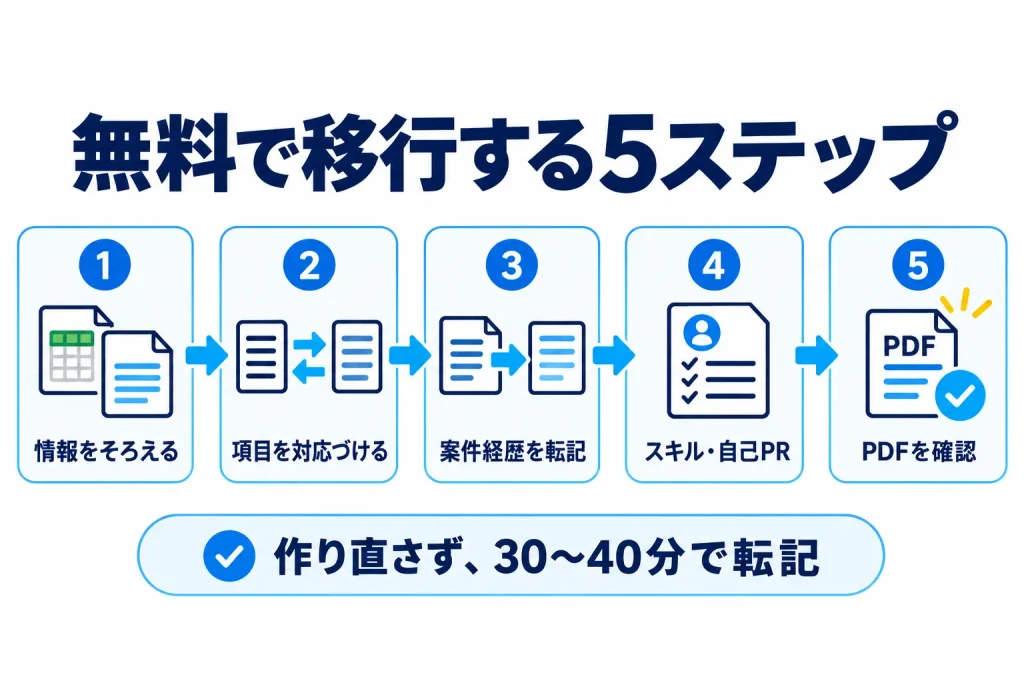
この記事の結論
既存のスキルシートは作り直さず転記するだけで移せて、作成ツールは無料で使えるため費用はかからず、目安はプロジェクト経歴3〜5件で30〜40分です。
- スキルシートの移行が無料でできる理由
- 既存シートを転記する5つのステップ
- Excel・Word・紙など形式別の転記のコツ
📖 読了時間:約10分
すでにExcelやWordでスキルシートを作っているのに、ツールに移すために一から作り直すのは気が重いものです。せっかく書いた経歴を無駄にしたくない、という気持ちもよく分かります。
結論から言うと、既存のスキルシートの移行は「転記」だけで済み、一から作り直す必要はありません。スキルシート 無料 転記のポイントは、作成ツール自体が無料で使えること、そして全部を丁寧に書き写すのではなく、項目に合わせて要点を移すことです。
この記事では、既存のスキルシートを無料で移行する具体的な5ステップと、元の形式別のコツ、転記でよくあるつまずきの対処までを解説します。所要時間の目安は、プロジェクト経歴3〜5件で30〜40分です。
こんな悩みはありませんか
- 作成済みのスキルシートを無駄にしたくない
- ツールに移すのに費用がかかるのか不安
- 一から入力し直すのは時間がかかりそう
- どこから手をつければいいか分からない
この記事で分かること
- スキルシートの移行が無料でできる理由
- 既存シートを転記する5つのステップ
- Excel・Word・紙など形式別の転記のコツ
- 転記でよくあるつまずきと対処法
- 転記後に運用を軽くする方法
まずは、移行が「作り直し」ではなく「転記」で済むことを押さえておきましょう。
既存のスキルシートに書いた経歴は、そのまま資産です。ツールの項目に沿って要点を移すだけで、これまでの内容を活かして運用を切り替えられます。
まず、スキルシートの移行と聞くと大がかりに感じるかもしれませんが、実際にやることは転記だけです。プロフィール、スキル一覧、プロジェクト経歴、自己PRを、ツールに用意された入力欄へ順番に移していきます。
むしろ、項目があらかじめ用意されているぶん、白紙から書くより迷いません。Excelで「何を書けばいいか」で止まっていた人ほど、転記のほうが早く終わります。スキルシートの基本的な構成を確認したい場合はスキルシートとは|エンジニアが知るべき基本・書き方・活用術を先に読んでおくと、どの情報を移すべきか判断しやすくなります。
スキルシート 無料 転記では「捨てる情報」も出てくる
転記は、そっくり写す作業ではありません。古い希望単価、前の案件向けのメモ、重複した記述などは、この機会に落とします。結果として、Excel時代より整理されたスキルシートになることが多いです。
スキルシートの移行が無料でできる理由
エンジニア向けのスキルシート作成ツールの多くは、作成・PDF出力・共有・更新まで無料で使えます。転記作業も自分で行うため、移行に費用はかかりません。
次に、なぜ無料で移行できるのかです。スキルシート 無料 転記が成り立つのは、作成ツール自体が個人利用なら無料だからです。有料の代行サービスに頼まなくても、用意された項目に沿って自分で入力すれば、追加費用はゼロで移せます。
| 移行のやり方 | 費用 | 向いている人 |
|---|---|---|
| 自分で無料ツールに転記する | 0円 | ほとんどのエンジニア。経歴を自分で把握できている |
| 有料の書類作成代行を使う | 数千円〜 | 経歴の整理から丸ごと任せたい、時間を最優先したい |
実際には、自分で転記したほうが経歴を見直す機会になり、面談での説明もしやすくなります。時間の目安はプロジェクト経歴3〜5件で30〜40分なので、費用をかけてまで外注する必要はほとんどありません。
既存のスキルシートを無料で転記する5ステップ
準備、項目の対応づけ、プロジェクト経歴の転記、スキルと自己PR、PDF確認の順に進めると、抜け漏れなく30〜40分で移せます。
では、具体的な手順です。手元に今のスキルシートを開いた状態で、上から順に進めてください。
ステップ1:今のスキルシートと必要な情報をそろえる
現在のExcelやWordのスキルシートを開きます。加えて、直近の案件の契約書や作業報告書があると、期間・役割・使用技術の確認に使えます。手元の情報がそろっているほど、転記が速く進みます。
ステップ2:項目の対応づけをする
ツールの入力欄と、今のスキルシートの項目を対応させます。多くの場合、プロフィール、スキル一覧、プロジェクト経歴、自己PRの4ブロックに整理できます。名前が違っても、内容が同じ欄に移せば問題ありません。
ステップ3:プロジェクト経歴を1件ずつ転記する
ここが中心作業です。1案件につき、期間・担当フェーズ・役割・チーム規模・使用技術・業務内容・成果を移します。文章はそのまま写すのではなく、ツールの入力欄の粒度に合わせて分けます。書き方に迷ったらスキルシート テンプレート 無料|エンジニア向けフォーマット比較の記載例が参考になります。
ステップ4:スキル一覧と自己PRを移す
言語・フレームワーク・インフラ・ツールを種別ごとに登録し、経験年数を添えます。自己PRは、今のスキルシートの内容を土台に、古くなった表現だけ直します。
ステップ5:PDFを出力して体裁を確認する
最後にPDFを出力し、表のはみ出しや改ページのズレがないかを見ます。提出前に必ず確認する部分です。崩れたときの対処はスキルシートPDF出力|Word・Excel・無料ツールで崩れない作り方で解説しています。
スキルシートの転記でよくあるつまずきと対処
全部を書き写そうとする、古い情報も一緒に移す、元のレイアウトに引きずられる、の3つが典型的なつまずきです。要点を移すと割り切ると速く進みます。
さらに、転記でつまずきやすいポイントと対処法を挙げます。どれも「丁寧にやりすぎる」ことが原因です。
つまずき1:一言一句そのまま書き写そうとする
元の文章を完全に再現しようとすると、時間がかかり、途中で止まります。ツールの入力欄は要点を分けて書く前提なので、「期間」「役割」「成果」に分解して移せば十分です。
つまずき2:古い情報まで移してしまう
前の希望単価、終了した資格の勉強予定、他社向けのメモなどをそのまま移すと、また使い回しの事故のもとになります。転記のタイミングで削るのが最も楽です。
つまずき3:元のレイアウトを再現しようとする
Excelの見た目をツール上で作り直そうとする必要はありません。体裁はツール側が自動で整えます。中身の情報だけを移すことに集中します。
元の形式別|スキルシート転記のコツ
Excelはセルごとにコピーしやすく、Wordは段落単位、紙やPDFは見ながら手入力になります。形式によって進め方を変えると効率が上がります。
元のスキルシートの形式によって、転記のやりやすさは変わります。形式ごとのコツを整理します。
| 元の形式 | 転記のコツ |
|---|---|
| Excel | セル単位でコピーしやすい。案件ごとに行がまとまっていれば、そのまま項目へ移せる |
| Word | 段落や箇条書き単位で選択して移す。見出しを手がかりに項目を対応づける |
| 紙・スキャンPDF | コピーができないため見ながら入力。まず案件一覧だけ先に作り、詳細は後から埋める |
| エージェントの管理画面 | PDFで書き出してから転記。持ち出せない項目は、記憶と契約書で補う |
どの形式でも、まず案件の一覧(会社名・期間・役割)だけを先に作り、詳細を後から埋めると、全体像が見えて進めやすくなります。
転記後にやること|スキルシートの運用を軽くする
転記が終わったら、更新のタイミングを決めておきます。案件終了時に追記する習慣にすると、次回からは数分で最新化できます。
転記は一度きりの作業です。終わったあとに運用ルールを決めておくと、二度と作り直しの手間は発生しません。
更新は案件が終わったタイミングで
案件が終わったら、その場で担当フェーズ・使用技術・成果を追記します。記憶が新しいうちにやると精度が高く、後でまとめてやるより速いです。更新の考え方はスキルシートはいつ更新する?案件終了前にやるべき棚卸しと更新方法で詳しく解説しています。
提出はURLかPDFで最新版を渡す
転記後は、提出のたびにファイルを整える必要がなくなります。URLかPDFで、常に最新の1つを渡せます。エージェントを複数使っていても、更新は1回で済みます。
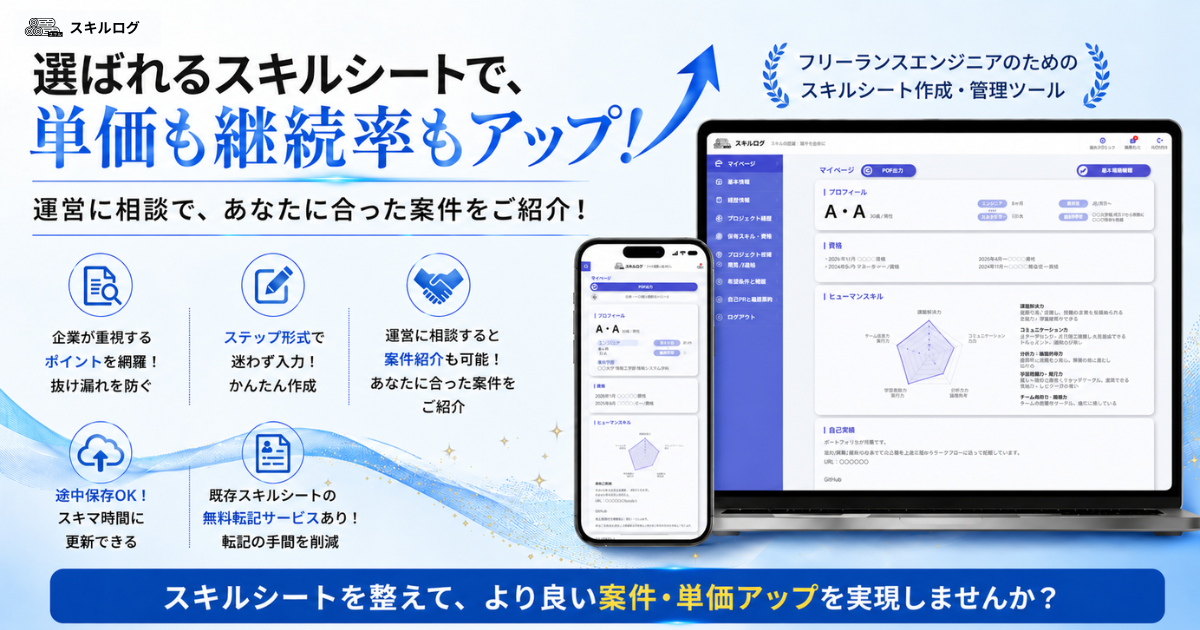
こうした継続運用に向いているのが、無料で使えるスキルシート作成ツールのスキルログです。担当フェーズや成果を項目に沿って追記するだけで最新化でき、PDF出力とURL共有も無料の範囲で行えます。ツールの種類ごとの違いはスキルシート作成SaaS比較|無料と有料の違いと選び方で整理しています。
スキルシート 無料 転記に関するよくある質問
転記にかかる時間や、無料の範囲、元データの扱いなど、相談で多い質問をまとめました。
スキルシートを無料で転記するにはどうすればいいですか?
個人利用が無料のスキルシート作成ツールに登録し、今のスキルシートを開いた状態で、プロフィール・スキル一覧・プロジェクト経歴・自己PRの順に項目へ移します。プロジェクト経歴3〜5件で30〜40分が目安です。有料の代行サービスは基本的に不要です。
転記と作り直しは何が違いますか?
作り直しは白紙から内容を考える作業で、転記は既にある内容を項目に合わせて移す作業です。転記なら、経歴を思い出す負担がなく、古い情報を落としながら整理できます。所要時間も、作り直しの半分以下で済むことが多いです。
元のExcelファイルは残しておくべきですか?
転記が終わり、PDF出力まで確認できたら、元のファイルはバックアップとして1つだけ残せば十分です。以降の更新はツール側で行うため、複数のExcelファイルを管理し続ける必要はなくなります。
途中まで転記して保存できますか?
クラウド型のツールなら、入力の途中でも自動または手動で保存でき、後から続きを入力できます。1回で終わらせる必要はないため、案件一覧だけ先に作り、詳細は数日に分けて埋めても問題ありません。
エージェントの入力欄から自分のツールへ移せますか?
多くのエージェントの管理画面はPDFで書き出せるので、それを見ながら自分のツールへ転記します。書き出せない項目は、契約書や作業報告書、記憶で補います。移しておくと、他のエージェントや直請けにも同じシートを使えます。
まとめ|スキルシートの移行は無料の転記で完結する
既存のスキルシートは、作り直さず転記するだけで移せます。作成ツールは無料で使えるため費用はかからず、目安は経歴3〜5件で30〜40分です。
あらためて、スキルシート 無料 転記のポイントは、全部を書き写すのではなく、項目に合わせて要点を移し、古い情報はこの機会に落とすことです。転記が終われば、以降は案件ごとに追記するだけで最新の状態を保てます。
まずは無料のスキルシート作成ツールに登録し、今のスキルシートを開いて転記を始めましょう。スキルログなら、用意された項目に沿って移すだけで、案件応募に使えるスキルシートが完成します。