スキルシートPDF出力|Word・Excel・無料ツールで崩れない作り方【2026】
 skilllog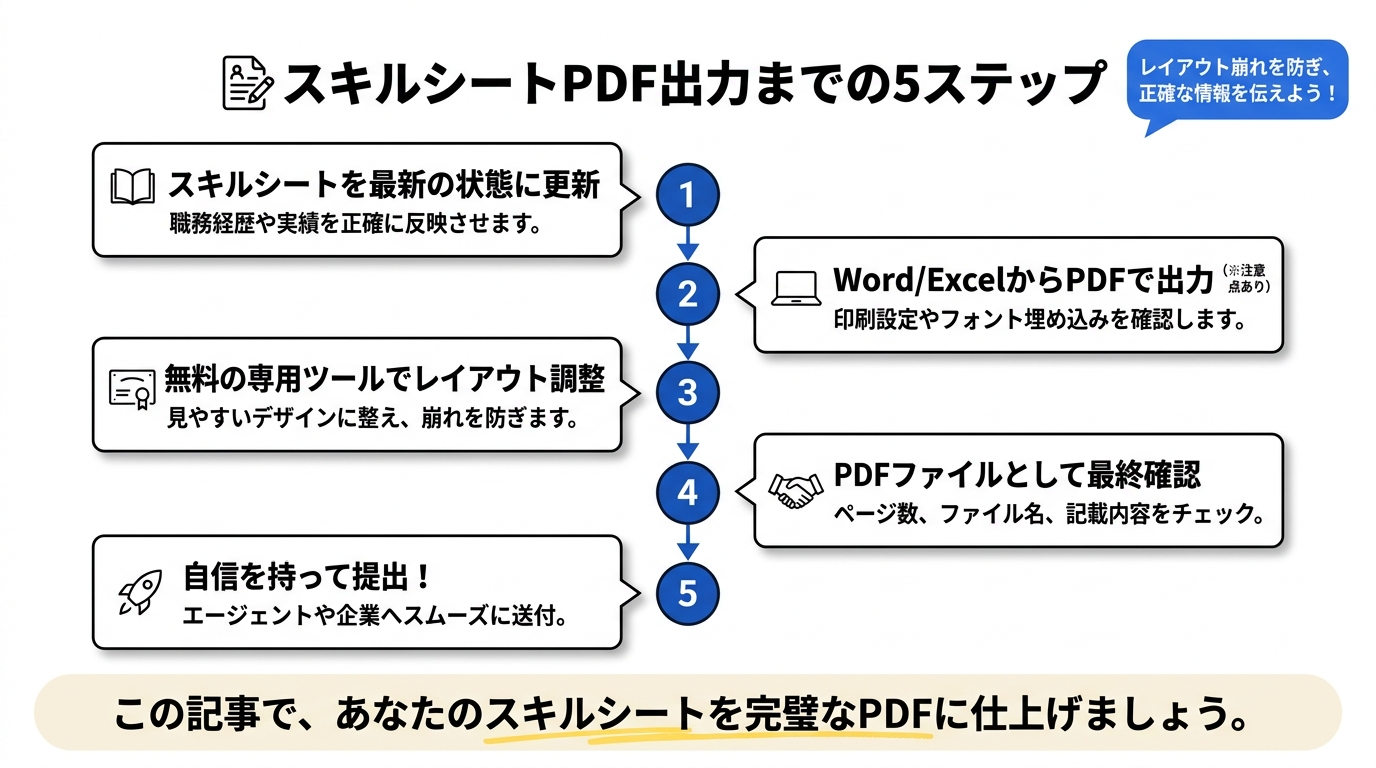
この記事の結論
スキルシートのPDF出力は、Word・Excelのレイアウト崩れを防ぎ、正確な情報を伝えるために重要です。無料ツールを活用して、自信を持って提出できるスキルシートを作成しましょう。
- Word・ExcelからPDFへ綺麗に出力するコツ
- レイアウト崩れを防ぐ無料ツールの活用法
- 提出前に確認すべきPDF出力のチェックリスト
📖 読了時間:約10分
フリーランスエンジニアとして案件を獲得する際、提出書類の体裁は非常に重要です。特に、スキルシートをPDF形式で提出することは、採用担当者への配慮を示すとともに、レイアウト崩れを防ぎ、あなたの経験やスキルを正確に伝えるための必須条件と言えるでしょう。しかし、「WordやExcelで作成したスキルシートをPDFにしたら、文字化けしたり、図がずれてしまったり…」といった経験はありませんか?
こんな悩みはありませんか
- WordやExcelで作成したスキルシートがPDFで崩れる
- 正確な情報を伝えるためにPDF出力のコツを知りたい
- レイアウトが整ったスキルシートを簡単に作りたい
- 面談通過率を上げるためのPDF提出方法を知りたい
この記事で分かること
- スキルシートをPDFで提出するメリット
- Word・ExcelでのPDF出力方法と注意点
- レイアウト崩れの原因と対策
- 無料ツールを使った簡単なPDF作成法
- 提出前に確認すべきチェックリスト
この記事を読めば、Word・Excel・無料ツールでレイアウトが崩れないPDF作成のコツがわかります。まずは無料でスキルログに登録し、あなたのスキルシートを整理するところから始めてみましょう。
エンジニアがスキルシートをPDFで提出する最大のメリットは、レイアウト崩れを防ぎ、誰が見ても同じように情報が伝わることです。WordやExcelでは、環境によって表示が変わってしまうリスクがありますが、PDFならそれがありません。特に、フリーランスエージェントへの案件応募や、企業への直接応募では、第一印象を決定づけるため、PDF形式での提出が基本となります。
「でも、WordやExcelからPDFに変換すると、文字がずれたり、画像が消えたりするんだよな…」と感じている方もいらっしゃるかもしれません。そのような方のために、この記事では、WordやExcelでのPDF出力の注意点、レイアウト崩れを防ぐためのコツ、そして、より簡単に見栄え良くスキルシートを作成・PDF化できる無料ツールの活用法まで、具体的にお伝えします。
まずは、なぜスキルシートをPDFで提出することが重要なのか、そのメリットから見ていきましょう。
スキルシートをPDFで提出するメリット
スキルシートをPDF形式で提出することで、情報伝達の正確性が格段に向上し、採用担当者からの信頼を得やすくなります。これは、エンジニアのキャリア形成において非常に重要なポイントです。
具体的には、以下の3つのメリットが挙げられます。
1. レイアウト崩れを防ぎ、正確な情報を伝えられる
WordやExcelは、使用しているOSやバージョン、フォントの有無などによって表示が異なることがあります。せっかく精心込めて作成したスキルシートも、PDFに変換する際にレイアウトが崩れてしまっては、内容が正しく伝わりません。PDFは、どのような環境で開いても、作成時のレイアウトを維持できるため、あなたの経験やスキルを意図した通りに伝えることができます。これは、スキルシートとは?エンジニアが知るべき基本・書き方・活用術【2026年最新】で解説されているように、エンジニアにとって自身の市場価値を正確に伝えるための基本中の基本です。
2. プロフェッショナルな印象を与える
PDF形式での提出は、ビジネスシーンにおける標準的なマナーとされています。採用担当者は、整ったPDFファイルを見ることで、「このエンジニアは仕事への意識が高い」「丁寧な仕事をするだろう」といったポジティブな印象を持ちます。逆に、レイアウトが崩れたファイルや、画像がずれたファイルは、仕事の雑さや配慮の欠如を連想させ、マイナスイメージに繋がりかねません。
3. ファイルサイズが比較的小さく、共有しやすい
PDFファイルは、一般的にWordやExcelファイルよりもファイルサイズが小さくなります。これは、メールでの添付や、オンラインストレージでの共有がスムーズに行えるという利点があります。特に、複数の案件に応募する場合など、多くの書類をやり取りする際には、このファイルサイズの小ささが作業効率に影響します。
これらのメリットを踏まえると、スキルシートは必ずPDF形式で提出すべきだということがお分かりいただけるかと思います。しかし、ここで問題となるのが、「どうすれば綺麗にPDF化できるのか」という点です。
Word・ExcelからPDF出力する方法
WordやExcelといった一般的なオフィスソフトには、PDFとして保存する機能が標準で搭載されています。この機能を使えば、特別なソフトをインストールしなくてもPDFファイルを作成できます。
ただし、この機能を使う際に、いくつかの注意点があります。これらを理解しておかないと、せっかく作成したスキルシートが意図しない形でPDF化されてしまう可能性があります。
WordからのPDF出力方法
1. Wordファイルを開き、「ファイル」メニューをクリックします。
2. 「名前を付けて保存」を選択します。
3. 保存場所を選び、ファイル名の入力欄の下にある「ファイルの種類」を「PDF (*.pdf)」に変更します。
4. 「オプション」ボタンをクリックし、「フォントの埋め込み」にチェックが入っていることを確認します。これにより、使用しているフォントがPDFに埋め込まれ、他の環境でも正しく表示されるようになります。
5. 「保存」ボタンをクリックします。
ExcelからのPDF出力方法
1. Excelファイルを開き、「ファイル」メニューをクリックします。
2. 「印刷」を選択します。
3. プリンターの選択欄で「PDF」または「Microsoft Print to PDF」などを選択します。
4. 「ページ設定」などのオプションで、印刷範囲や拡大縮小などを調整します。
5. 「PDFとして保存」または「エクスポート」ボタンをクリックします。
これらの基本的な手順でPDF化できますが、後述するレイアウト崩れのリスクも伴います。特に、複雑な表や画像を使用している場合は注意が必要です。
Word・ExcelのPDFでレイアウトが崩れる原因
WordやExcelから直接PDFに変換する際にレイアウトが崩れてしまうのは、主に以下の3つの原因が考えられます。
1. フォントの問題
PDFにフォントが埋め込まれていない場合、閲覧環境にそのフォントがインストールされていないと、代替フォントに置き換わってしまい、文字の幅や高さが変わって表示されることがあります。これにより、テキストがはみ出たり、表のセルがずれたりする原因となります。
2. ページ設定や印刷設定の違い
WordやExcelでは、「ページレイアウト」や「印刷設定」で余白、用紙サイズ、拡大率などを細かく調整できます。これらの設定がPDF変換時に意図せず変更されたり、元の設定と互換性がなかったりすると、レイアウトが崩れることがあります。特に、A4サイズで作成したものが、PDFではA4よりわずかに小さいサイズで表示され、内容がはみ出してしまうケースはよくあります。
3. オブジェクト(画像、図形、表)の配置
画像や図形、複雑な表などが、テキストの配置や段落設定と密接に関わっている場合、PDF変換時にそれらの関連性が崩れてしまい、オブジェクトがずれたり、予期せぬ位置に配置されたりすることがあります。また、Wordアートなどの特殊なテキストオブジェクトは、PDFで正しく再現されないこともあります。
これらの原因を理解した上で、PDF出力の際の注意点を守ることが、綺麗なスキルシートを作成する上で非常に重要になります。次のセクションでは、これらの問題を解決するための、より簡単な方法をご紹介します。
無料の専用ツールからPDF出力する方法
WordやExcelからの直接PDF変換にはリスクが伴いますが、エンジニア向けのスキルシート作成に特化した無料ツールを利用することで、これらの問題を大幅に軽減できます。
これらのツールは、エンジニアがアピールすべき項目を網羅しており、さらに、PDF出力時のレイアウト崩れを考慮した設計になっているため、誰でも簡単にプロフェッショナルなスキルシートを作成・出力できます。実際に、スキルシート テンプレート 無料|エンジニア向けダウンロード可能フォーマット比較でも、いくつかの無料テンプレートが紹介されていますが、ここではより効率的で、かつ、汎用性の高い「スキルシート作成サービス」の活用をおすすめします。
無料スキルシート作成ツールのメリット
1. 入力項目が網羅されている
エンジニアとしてアピールすべき技術スキル、プロジェクト経験、自己PRなどの項目がテンプレートとして用意されているため、何を書けば良いか迷うことがありません。
2. デザインテンプレートが豊富
洗練されたデザインテンプレートが多数用意されており、あなたのスキルを効果的に見せることができます。
3. PDF出力機能が最適化されている
これらのツールは、PDF出力時のレイアウト崩れを極力防ぐように設計されています。フォントの埋め込みや、オブジェクトの配置なども最適化されているため、安心してPDF化できます。
4. 時間と手間を大幅に削減できる
WordやExcelでゼロから作成・修正するよりも、効率的に完成度の高いスキルシートを作成できます。
例えば、スキルログのようなサービスでは、これらのメリットをすべて享受できます。ここでは、スキルログを利用してスキルシートをPDF出力する具体的な手順を見ていきましょう。
スキルログでPDFを出力する手順
スキルログは、エンジニアのキャリア形成を支援するプラットフォームとして、直感的な操作でスキルシートを作成し、PDF出力までスムーズに行えるよう設計されています。
スキルの棚卸しから、見栄えの良いスキルシート作成、そしてPDF化まで、一連の流れを効率的に行えます。まずは、以下のステップでスキルシートをPDF化してみましょう。
1. アカウント登録(無料)
スキルログのウェブサイトにアクセスし、メールアドレスなどで無料登録を行います。登録は数分で完了します。
2. スキルシートの入力・編集
登録後、ダッシュボードから「スキルシート作成」または「プロフィール編集」を選択します。ここでは、あなたの経験、スキル、資格、自己PRなどを入力・編集できます。入力項目はカテゴリー別に整理されており、具体的なプロジェクト経験を詳細に記述できる欄も充実しています。例えば、ReactやTypeScript、Railsなどの具体的な技術スタックや、担当した役割、チーム人数、開発期間などを具体的に記述することで、あなたの市場価値を正確に伝えられるようになります。
3. PDF出力機能の利用
スキルシートの入力・編集が完了したら、画面上部やメニューにある「PDF出力」ボタンをクリックします。スキルログでは、複数のデザインテンプレートが用意されており、好みのデザインを選択できます。選択したテンプレートに基づいて、あなたの入力情報が自動的にレイアウトされ、PDFファイルとして生成されます。プレビュー機能で仕上がりを確認しながら、必要に応じて調整も可能です。
4. ファイルのダウンロードと確認
生成されたPDFファイルをダウンロードします。ダウンロードしたファイルを開き、文字化けや画像のズレがないか、記載内容に誤りがないかなどを最終確認してください。これで、面談や案件応募にすぐに使える、プロフェッショナルなスキルシートPDFが完成です。
スキルログを利用することで、手間なく、かつ、採用担当者の目に留まりやすいスキルシートを作成・PDF化することができます。このように、スキルシートとは?エンジニアが知るべき基本・書き方・活用術【2026年最新】で解説されているように、スキルシートは単なる経歴書ではなく、あなたの市場価値を最大限に伝えるためのツールなのです。
提出前チェックリスト|ファイル名・ページ数・情報の更新日
せっかく作成したスキルシートPDFも、提出前の最終確認を怠ると、思わぬところで評価を落としてしまう可能性があります。提出する前に、以下のチェックリストで最終確認を行いましょう。
| 項目 | 確認内容 | チェック |
|---|---|---|
| ファイル名 | 「氏名_スキルシート.pdf」など、採用担当者が識別しやすい名前にする。 | ☐ |
| ページ数 | 情報が多すぎても読みにくい。一般的には1〜3ページ程度に収める。(※技術スタックが豊富な場合は複数ページも可) | ☐ |
| 情報更新日 | 最新の実績やスキルを反映させているか。古すぎる情報はマイナス。 | ☐ |
| 誤字脱字・表記揺れ | 技術名、プロジェクト名、氏名などに間違いはないか。 | ☐ |
| レイアウト崩れ | PDFプレビューで全体を確認。文字切れ、画像のズレ、表の歪みはないか。 | ☐ |
| 機密情報 | 顧客情報や企業秘密にあたる情報は記載していないか。 | ☐ |
特に、ファイル名とページ数、そして情報更新日は、採用担当者があなたのスキルシートをスムーズに評価するために非常に重要です。例えば、ファイル名が「スキルシート.pdf」だと、誰のスキルシートか判別するのに手間がかかります。
また、スキルシートは最新の状態に保つことが、スキルシートはいつ更新する?案件終了前にやるべき棚卸しと更新方法【2026年版】でも強調されているように、あなたの市場価値を正しく伝える上で不可欠です。
PDF出力後の活用方法|エージェント提出・面談前の共有
完成したスキルシートPDFは、ただ保存しておくだけではもったいない! 適切な方法で活用することで、案件獲得やキャリアアップに繋げることができます。
1. フリーランスエージェントへの提出
案件を探す際に、フリーランスエージェントへスキルシートPDFを提出するのは必須です。エージェントは、あなたのスキルシートをもとに、最適な案件を探し、企業へ推薦してくれます。そのため、常に最新かつ見栄えの良いスキルシートPDFを用意しておくことが、フリーランスエンジニア向けエージェントの選び方|失敗しない比較基準7選でも触れられているように、スムーズな案件獲得の鍵となります。
2. 面談前の自己紹介資料として
面談の冒頭で、面接官にあなたの経歴やスキルを短時間で理解してもらうための資料としても活用できます。PDFであれば、オンライン面談でも画面共有しやすく、スムーズなコミュニケーションを助けてくれます。特に、複雑なプロジェクト経験を説明する際には、スキルシートの該当箇所を指し示しながら説明すると、相手の理解度も深まるでしょう。
3. 自身のキャリアの棚卸し・振り返り
定期的にスキルシートを更新・PDF化することは、自身のキャリアを客観的に見つめ直す良い機会です。どのようなプロジェクトでどのようなスキルを使い、どのような成果を上げたのかを整理することで、自身の強みや弱み、今後のキャリアパスが見えてきます。スキルログのようなサービスでは、この棚卸し作業も効率的に行えるため、おすすめです。
あなたも、今日からスキルシートをPDFで提出し、プロフェッショナルとしての第一印象を最大限に高めましょう。まずは、スキルログであなたのスキルシートを最新の状態に整理することから始めてみませんか?
FAQ|スキルシートPDF出力について
Q1. Wordで作成したスキルシートをPDFで提出したいのですが、レイアウトが崩れないようにするにはどうすれば良いですか?
A1. Wordから直接PDFへ変換する際に、フォントの埋め込み設定を行い、印刷プレビューでレイアウトを確認することが重要です。しかし、それでもレイアウト崩れのリスクは残ります。確実に見栄え良くPDF化するには、スキルログのような無料のスキルシート作成ツールを利用し、そのPDF出力機能を使うことをお勧めします。スキルログなら、デザインテンプレートも豊富で、エンジニアがアピールしやすいように最適化されています。
Q2. スキルシートをPDFで提出するのと、WordやExcelで提出するのでは、何が違いますか?
A2. 最大の違いは「レイアウトの固定性」です。WordやExcelは、環境によって表示が変わってしまう可能性がありますが、PDFは作成時のレイアウトをそのまま維持できます。これにより、採用担当者は誰でも、どの環境からでも、あなたのスキルシートを意図した通りに閲覧できます。これは、プロフェッショナルな印象を与え、正確な情報伝達を行う上で非常に重要です。例えば、画像や表がずれることなく、あなたの経験が伝わるため、案件獲得のチャンスが広がります。
Q3. スキルシートのPDFは、必ず1ページに収める必要がありますか?
A3. 必ずしも1ページに収める必要はありません。情報量が多い場合や、詳細なプロジェクト経験を記載したい場合は、2〜3ページになることもあります。重要なのは、情報が多すぎて読みにくくならないように、かつ、あなたのスキルや経験が網羅的に伝わるように工夫することです。例えば、多くの技術スタックを持つエンジニアであれば、技術ごとにページを分けても良いでしょう。ただし、長すぎる場合は、簡潔にまとめる努力も必要です。スキルログのようなツールでは、ページ数を意識したレイアウト調整も可能です。
Q4. PDF出力する前に、ファイル名やページ数など、最終確認すべきことは何ですか?
A4. ファイル名、ページ数、情報更新日、誤字脱字、レイアウト崩れ、機密情報の有無などを確認することが重要です。例えば、ファイル名は「氏名_スキルシート.pdf」のように具体的にし、最新の情報が反映されているかを確認します。また、PDFプレビューで、文字切れや画像のズレがないかを必ずチェックしましょう。この確認作業を怠ると、せっかくのスキルシートが台無しになる可能性があります。
Q5. 無料で利用できるスキルシート作成ツールは、企業への提出にも十分使えますか?
A5. はい、十分に使えます。スキルログのようなサービスは、プロの採用担当者やエージェントの視点を取り入れて設計されており、エンジニアがアピールすべきポイントを網羅し、見栄え良くレイアウトされたスキルシートをPDFで出力できます。無料でありながら、クオリティの高いスキルシートが作成できるため、多くのエンジニアが案件獲得に活用しています。例えば、ReactやVue.jsなどのフロントエンドスキル、Ruby on RailsやPHPなどのバックエンドスキルを具体的に記載し、PDFで提出することで、採用担当者の目に留まりやすくなります。
まとめ:スキルシートPDF出力で、案件獲得への扉を開こう
エンジニアが案件を獲得するためには、自身のスキルや経験を正確かつ魅力的に伝えることが不可欠です。そのための最も効果的な手段の一つが、レイアウト崩れのない、プロフェッショナルなスキルシートをPDF形式で提出することです。
WordやExcelからの直接PDF変換には、フォントやレイアウトの互換性といったリスクが伴いますが、無料のスキルシート作成ツールを活用することで、これらの問題をクリアし、誰でも簡単に高品質なスキルシートPDFを作成できます。スキルログのようなツールを利用すれば、入力からPDF出力までをスムーズに行え、あなたの市場価値を最大限にアピールできるでしょう。
今日から、あなたのスキルシートを最新の状態に更新し、PDFで出力する習慣をつけましょう。それは、フリーランスエージェントへの応募、企業への直接応募、さらには面談での自己PRなど、あなたのキャリアアップに繋がる扉を開く第一歩となります。
まずは、スキルログであなたのスキルシートを最新の状態に整理し、自信を持って提出できるPDFを作成してみませんか?
あわせて読みたい