Linuxの勉強方法|未経験から実務レベルまでの5ステップと練習環境の作り方【初心者向け】
 skilllog
この記事の結論
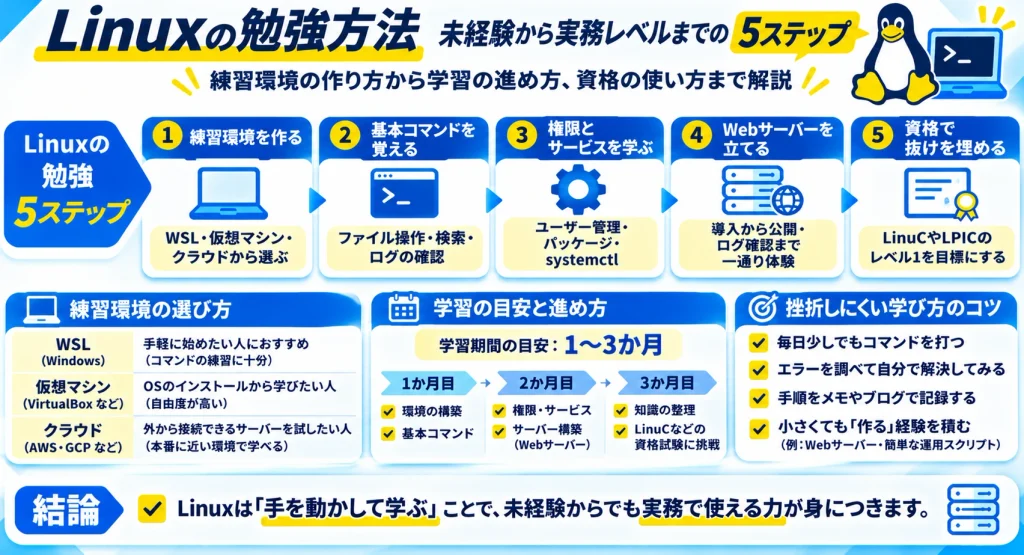
Linuxの勉強方法の基本は、練習環境を作って実際に手を動かすことです。コマンド→権限とサービス→サーバー構築→資格の順に進めると、実務で使える力が身につきます。
- Windowsならwsl --installの1行でLinuxを動かせる
- 本を読むだけでなく、壊して直す練習が実務の力になる
- Webサーバーを1台立てると、学んだことがつながる
📖 読了時間:約9分
Linuxの勉強方法で一番大切なのは、練習環境を作って実際に手を動かすことです。本や動画で仕組みを知るだけでは、コマンドの使い方やエラーへの対処は身につきにくく、現場で使える力になりません。
いまはWindowsでも1行のコマンドでLinuxを動かせるようになり、勉強を始めるハードルは下がっています。順番を決めて少しずつ進めれば、未経験からでも、運用の仕事に必要な基礎を数か月で身につけられます。
以下では、練習環境の選び方から、コマンド、権限とサービス、サーバーの構築、資格までの5つのステップと、続けるコツを解説します。
こんな悩みはありませんか
- Linuxを勉強したいが、何から始めればよいか分からない
- 練習用の環境をどう用意すればよいか迷っている
- 本を読んでも、実務で使える気がしない
- 勉強したことを、転職でどう伝えればよいか分からない
この記事で分かること
- WSL・仮想マシン・クラウドの練習環境の比べ方
- 未経験から実務レベルまでの5つのステップ
- 各ステップで手を動かす練習の例
- 資格を勉強に生かす方法
- 挫折しにくい続け方
この記事を読めば、Linuxを何から、どの順番で学べばよいかが分かります。まずは無料でスキルログに登録し、勉強で触った技術や作ったものを記録していきましょう。
Windowsならまず WSL、ほかの環境を試したいなら仮想マシンかクラウドを使います。
| 環境 | 向いている人 | 注意点 |
|---|---|---|
| WSL(Windows) | Windowsのパソコンで手軽に始めたい人 | サービスの管理など、本物のサーバーと違う点もある |
| 仮想マシン | OSのインストールから練習したい人 | パソコンのメモリとディスクに余裕が必要 |
| クラウドの仮想サーバー | 外から接続できるサーバーを作りたい人 | 使った分だけ料金がかかる。止め忘れに注意 |
WSLなら1行で始められる
Microsoftの公式手順によると、Windows 10のバージョン2004以降かWindows 11なら、管理者のPowerShellでwsl --installを実行して再起動するだけで、Ubuntuが使えるようになります。ほかのディストリビューションはwsl --list --onlineで一覧を確かめて選べます。
壊してもよい環境を用意する
練習用の環境は、壊れても作り直せばよいものです。設定を間違えて動かなくなったら、原因を調べて直すこと自体が、障害対応のよい練習になります。
Linuxの勉強方法ステップ2〜3:コマンドと管理の基本
ファイル操作と検索から始め、権限・パッケージ・サービスの管理へ進みます。
| ステップ | 覚えること | 練習の例 |
|---|---|---|
| 2:基本コマンド | ファイル操作、検索、ログの確認 | /var/log のログからエラーの行を grep で探す |
| 3:管理の基本 | ユーザーと権限、パッケージ、サービス | ユーザーを作り、権限を変え、サービスを止めて起動する |
コマンドは毎日少しずつ
一度にたくさん覚えようとせず、毎日5個ほどを実際に打って覚えましょう。現場でよく使うものはLinuxコマンド一覧に目的別でまとめています。
権限とサービスでつまずきやすい
「権限がない」と言われて動かない、サービスが起動しない、といったつまずきは、現場でもよく起きます。ls -lで権限を、systemctl statusとjournalctlでサービスの状態とログを確かめる流れを、練習の中で身につけておきましょう。
Linuxの勉強方法ステップ4:Webサーバーを1台立てる
インストールから公開、ログの確認までを通しでやると、学んだことがつながります。
- パッケージ管理でWebサーバー(nginxやApache)を入れる
- サービスとして起動し、再起動しても自動で立ち上がるように設定する
- ファイアウォールを設定し、ブラウザで表示できるか確かめる
- アクセスログとエラーログを見て、表示できないときの原因を探す
- 作業の手順をメモにまとめ、もう一度ゼロから作れるか試す
手順書を書くと実務に近づく
現場では、作業を手順書にまとめ、ほかの人が同じ作業をできるようにします。練習で立てたサーバーの手順を書き残しておくと、そのまま面接で話せる材料にもなります。
シェルスクリプトで自動化してみる
同じ作業を何度か繰り返したら、シェルスクリプトにまとめてみましょう。バックアップやログの整理を自動化する経験は、運用の仕事で役立ちます。
ここまで進んだら、作ったサーバーの構成や手順、つまずいたことを記録しておきましょう。学びの過程そのものが、経験を伝える材料になります。
Linuxの勉強方法ステップ5:資格で知識の抜けを埋める
手を動かして学んだあとに資格の範囲を見ると、知らなかった分野に気づけます。
LinuCやLPICのレベル1は、コマンド、権限、パッケージ管理、ネットワーク、セキュリティなど、Linuxの基礎を広く扱います。勉強の目標にすると、自分では触れていなかった分野を埋められます。試験の内容と勉強の計画はLinuCレベル1の難易度と勉強時間で解説しています。
挫折しないためのコツ
- 毎日決まった時間に、短くてもよいので触る
- エラーの文章をそのまま検索し、調べる力をつける
- 学んだことを1行でもよいので記録する
学んだことは仕事探しに生かす
未経験から仕事を探すときは、勉強で何を作り、どこでつまずき、どう直したかを具体的に話せると強みになります。インフラの仕事全体へのつなげ方は未経験からインフラエンジニアになるにはで紹介しています。
勉強の記録をスキルログで残す理由
勉強で触った技術や作ったものは、まとめておかないと面接で具体的に話せません。ExcelやWordで書き足していくと、項目がばらつき、何をどこまでやったかが分かりにくくなります。スキルログで記録すると、次の点で楽になります。
- 項目がそろう:案件ごとに期間・役割・プロジェクト規模・チーム規模・業種・担当工程・成果を同じ項目で入力するので、書き漏れがなく、案件どうしを比べやすい
- 体裁を整える手間がない:入力した内容はPDF出力で体裁の整ったスキルシートになり、新しい案件を足したらそのまま出し直せる
- 伸びたスキルが見える:スキルごとにS・A・Bなどの自己評価と経験年数を並べて確認でき、次に伸ばすところが分かる
学んだことが、求人や案件でどう評価されそうかを、転職・案件相談で一緒に確かめることもできます。
まとめ
練習環境で手を動かし、5つのステップで少しずつ進めましょう。
Linuxの勉強方法の基本は、練習環境を作り、コマンド、権限とサービス、Webサーバーの構築、資格の順に進めると、実務で使える力が身につきます。壊して直す経験そのものが、障害対応の練習になります。
学んだ技術を仕事の経験としてどう書くかはLinuxの実務経験の書き方で紹介しています。
よくある質問
Linuxの勉強についてよく寄せられる質問をまとめました。
Linuxの勉強はどれくらいの期間が必要ですか?
基礎を一通り身につけるなら、2〜3か月が目安です。LPI-Japanの公式サイトでも、レベル1の学習期間の目安を1〜3か月としています。
MacでもLinuxの勉強はできますか?
できます。Macのターミナルでも似たコマンドを使えますが、細かい動きが違うため、仮想マシンかクラウドでLinuxを動かして練習するのがおすすめです。
どのディストリビューションで練習すればよいですか?
UbuntuかRHEL系(AlmaLinuxなど)がおすすめです。現場でよく使われ、調べたときに情報が見つかりやすいからです。
独学だけで仕事にできますか?
できる場合があります。運用や監視の仕事は未経験から始めやすく、勉強で作ったものを具体的に説明できると、意欲と基礎力を伝えられます。
プログラミングも一緒に勉強すべきですか?
まずはシェルスクリプトからで十分です。作業の自動化に使えるため、Linuxの勉強と一緒に進めると効率的です。
ここまでの内容を踏まえて、まずは練習環境を作り、触った技術を記録するところから始めましょう。