Linuxコマンド一覧|現場でよく使う基本コマンド40選を目的別に表で解説【初心者向け】
 skilllog
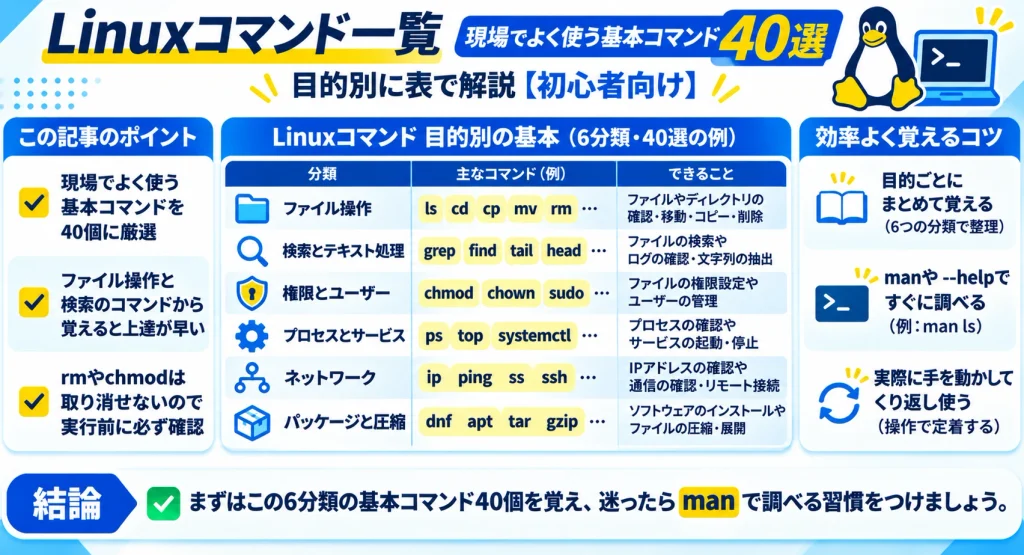
この記事の結論
Linuxコマンドは数百ありますが、現場で毎日使うのは40個ほどです。目的別に覚え、manやヘルプで調べる習慣をつけると、知らないコマンドにも対応できます。
- ファイル操作と検索のコマンドから覚えると、上達が早い
- rmやchmodは取り消せないので、実行前に必ず確認する
- パッケージ管理はRHEL系がdnf、Debian系がaptと覚える
📖 読了時間:約12分
Linuxコマンドとは、Linuxを文字の命令で操作するためのものです。現場でよく使う基本は40個ほどで、Linuxのサーバーは画面のないコマンドラインで操作することが多く、ファイルの操作やログの確認、サービスの再起動などを、すべて文字の命令で行います。
コマンドは数百ありますが、すべてを覚える必要はありません。目的別によく使うものを手で覚え、知らないものは調べて使えるようになれば、日々の作業には十分に対応できます。
以下では、ファイル操作、検索とテキスト処理、権限、プロセスとサービス、ネットワーク、パッケージ管理の6つに分けて、使い方の例と注意点を解説します。
こんな悩みはありませんか
- コマンドが多すぎて、どれから覚えればよいか分からない
- 現場で本当に使うコマンドを知りたい
- 間違えてファイルを消してしまわないか不安
- 覚えたコマンドを、仕事の経験としてどう伝えるか迷う
この記事で分かること
- 目的別のよく使うコマンド40個と使い方の例
- 実行前に気をつけたい危ないコマンド
- RHEL系とDebian系での違い
- コマンドを効率よく覚えるコツ
- 操作の経験を伝えるときのポイント
この記事を読めば、現場で最初に覚えるべきコマンドと、安全な使い方が分かります。まずは無料でスキルログに登録し、使えるようになったコマンドや触った環境を記録していきましょう。
場所の確認、移動、作成、コピー、削除、中身の表示の10個です。
| コマンド | できること | 使い方の例 |
|---|---|---|
pwd |
いまいる場所(ディレクトリ)を表示 | pwd |
ls |
ファイルの一覧を表示 | ls -la(隠しファイルと詳細も表示) |
cd |
場所を移動 | cd /var/log、cd ~(ホームへ) |
mkdir |
ディレクトリを作る | mkdir -p a/b/c(途中もまとめて作る) |
cp |
コピー | cp -p 元 先(日時や権限も保つ) |
mv |
移動・名前の変更 | mv old.txt new.txt |
rm |
削除 | rm -i ファイル(確認しながら消す) |
touch |
空のファイルを作る・日時を更新 | touch memo.txt |
cat |
ファイルの中身を表示 | cat /etc/os-release |
less |
長いファイルをページ単位で表示 | less ファイル(qで終了) |
rmで消したファイルは戻せない
Linuxのコマンドラインには「ごみ箱」がなく、rmで消したファイルは基本的に戻せません。特にrm -rfは、確認なしでディレクトリごと消します。実行前にpwdとlsで場所と対象を確かめる習慣をつけましょう。
設定ファイルは編集前にコピーを取る
設定を変える前に、cp -p 設定ファイル 設定ファイル.bakのように元のファイルを残しておくと、問題が起きたときにすぐ戻せます。現場ではこの手順を作業手順書に入れることが多くあります。
Linuxコマンド一覧:検索とテキスト処理
ログの確認や、設定ファイルから目的の行を探すときに使う7個です。
| コマンド | できること | 使い方の例 |
|---|---|---|
head |
先頭の行を表示 | head -n 20 ファイル |
tail |
末尾の行を表示 | tail -f /var/log/messages(追記を見続ける) |
grep |
文字列を含む行を探す | grep -i error app.log |
find |
条件に合うファイルを探す | find /etc -name "*.conf" |
wc |
行数や文字数を数える | wc -l access.log |
sort |
並べ替え | sort | uniq -c(重複を数える) |
diff |
2つのファイルの違いを表示 | diff 設定.bak 設定 |
パイプでコマンドをつなぐ
|(パイプ)を使うと、前のコマンドの結果を次のコマンドに渡せます。たとえばgrep error app.log | wc -lで、エラーの行数を数えられます。ログの調査では、grep・sort・uniqを組み合わせる場面がよくあります。
Linuxコマンド一覧:権限・プロセス・サービス
ファイルの権限、管理者権限での実行、プロセスやサービスの管理に使う13個です。
| コマンド | できること | 使い方の例 |
|---|---|---|
chmod |
ファイルの権限を変える | chmod 644 ファイル |
chown |
ファイルの持ち主を変える | chown user:group ファイル |
sudo |
管理者の権限で実行 | sudo systemctl restart nginx |
whoami |
いまのユーザー名を表示 | whoami |
ps |
動いているプロセスを表示 | ps aux | grep nginx |
top |
CPUやメモリの使い方を表示 | top(qで終了) |
kill |
プロセスを止める | kill プロセス番号 |
df |
ディスクの空きを表示 | df -h |
du |
ディレクトリの使用量を表示 | du -sh /var/log |
free |
メモリの使い方を表示 | free -h |
uname |
カーネルの版などを表示 | uname -r |
systemctl |
サービスの起動・停止・状態の確認 | systemctl status sshd |
journalctl |
サービスのログを表示 | journalctl -u nginx -n 50 |
chmod 777は使わない
chmod 777は、だれでも読み書きと実行ができる設定です。うまく動かないときに試したくなりますが、セキュリティの穴になるため、必要な人に必要な権限だけを与えるのが基本です。
カーネルの版は脆弱性の確認にも使う
uname -rで表示されるカーネルの版は、脆弱性の対象かを確かめるときにも使います。実際の確認の流れはLinuxカーネルの脆弱性CVE-2026-98432の解説で紹介しています。
Linuxコマンド一覧:ネットワークとパッケージ管理
通信の確認、リモート接続、ソフトウェアの導入と圧縮に使う10個です。
| コマンド | できること | 使い方の例 |
|---|---|---|
ip |
IPアドレスや経路を表示 | ip a |
ping |
相手に届くかを確かめる | ping -c 4 8.8.8.8 |
ss |
待ち受け中のポートを表示 | ss -tlnp |
curl |
Webサーバーに接続して応答を見る | curl -I https://example.com |
ssh |
別のサーバーにログイン | ssh user@サーバー |
scp |
サーバー間でファイルを送る | scp ファイル user@サーバー:/tmp/ |
dnf |
パッケージ管理(RHEL系) | sudo dnf install nginx |
apt |
パッケージ管理(Debian系) | sudo apt install nginx |
tar |
まとめる・圧縮・展開 | tar -czf a.tar.gz dir、tar -xzf a.tar.gz |
man |
コマンドの説明書を表示 | man ls |
RHEL系とDebian系でパッケージ管理が違う
Red Hat Enterprise LinuxやAlmaLinuxなどのRHEL系とAmazon Linux 2023はdnf(古い版はyum)、DebianやUbuntuはaptを使います。cat /etc/os-releaseで、使っているディストリビューションを確かめてから作業しましょう。
ここまでの40個に慣れると、日々の運用作業の多くに対応できるようになります。覚えたコマンドや触った環境は、学びの記録として残しておきましょう。
コマンドを効率よく覚えるコツ
暗記より、練習環境で毎日少しずつ打つほうが身につきます。
- 自分のPCにWSLや仮想マシンでLinuxを入れて、実際に打つ
- 1日5個など、目的別に少しずつ増やす
- 分からないときは
manや--helpで調べる - 同じ作業を手順書にまとめ、次からはそれを見て作業する
資格の範囲で抜けを埋める
LinuCやLPICのレベル1では、ファイル操作やパイプ、権限、パッケージ管理などのコマンドが出題範囲に入っています。勉強の目標にすると、知識の抜けに気づきやすくなります。試験の内容はLinuCレベル1の難易度と勉強時間で解説しています。
操作の経験は具体的に伝える
「Linuxのコマンドが使えます」だけでは、どの程度できるのかが伝わりません。ログの調査、サービスの再起動、パッケージの更新など、何をしたかを書きましょう。仕事の全体像はLinuxエンジニアとはで紹介しています。
使えるコマンドや経験をスキルログで残す理由
学んだコマンドや触った環境は、まとめておかないと面接や書類で具体的に話せません。ExcelやWordで書き足していくと、案件ごとに書く項目がばらつきます。スキルログで記録すると、次の点で楽になります。
- 項目がそろう:案件ごとに期間・役割・プロジェクト規模・チーム規模・業種・担当工程・成果を同じ項目で入力するので、書き漏れがなく、案件どうしを比べやすい
- 体裁を整える手間がない:入力した内容はPDF出力で体裁の整ったスキルシートになり、新しい案件を足したらそのまま出し直せる
- 伸びたスキルが見える:スキルごとにS・A・Bなどの自己評価と経験年数を並べて確認でき、次に伸ばすところが分かる
Linuxの経験が、求人や案件でどう評価されそうかを、転職・案件相談で一緒に確かめることもできます。
まとめ
目的別の40個から覚え、manで調べる習慣をつけましょう。
Linuxコマンドは数百ありますが、現場で毎日使うのは、ファイル操作、検索、権限、プロセスとサービス、ネットワーク、パッケージ管理の40個ほどです。rmやchmodのように取り消せない操作は、実行前に場所と対象を確かめる習慣をつけましょう。
練習環境の作り方や勉強の順番はLinuxの勉強方法で詳しく解説しています。
よくある質問
Linuxのコマンドについてよく寄せられる質問をまとめました。
Linuxコマンドはいくつ覚えればよいですか?
まずは40個ほどで十分です。この記事の6分類を使いこなせれば、日々の運用作業の多くに対応できます。
Windowsでもコマンドの練習はできますか?
できます。Microsoftの公式手順によると、Windows 10のバージョン2004以降かWindows 11なら、WSLという機能でLinuxを動かせます。管理者のPowerShellで wsl --install を実行し、再起動するとUbuntuが使えるようになります。
dnfとyumは何が違いますか?
どちらもRHEL系のパッケージ管理のコマンドです。新しい版ではdnfが使われ、yumと打っても多くの場合はdnfが動きます。
間違えてファイルを消したらどうなりますか?
基本的には戻せません。バックアップから戻すことになるため、大事なファイルは作業前にコピーを取り、rm -i で確認しながら消すと安全です。
コマンドを覚えたら仕事にできますか?
運用や監視の仕事の入口には立てます。そこから、サーバーの構築やシェルスクリプトでの自動化へと広げると、任される仕事が増えていきます。
ここまでの内容を踏まえて、まずは練習環境で基本のコマンドを打ち、使えるようになったものを記録していきましょう。