Search Consoleとは?使い方・登録手順と主なレポートの見方、生成AIレポートも解説
 skilllog
この記事の結論
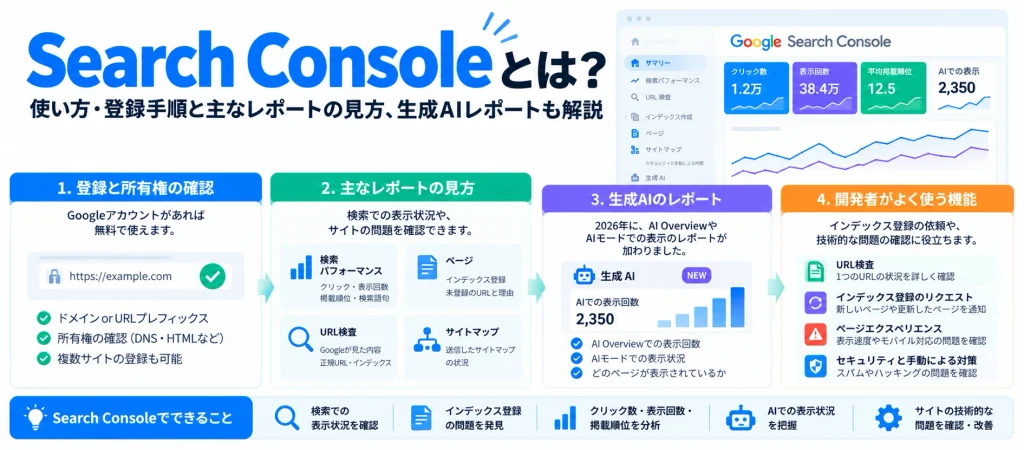
Search Consoleとは、Google検索での表示状況を確かめ、問題を直すための無料ツールです。Googleアカウントがあれば使えます。
- ドメインのプロパティなら、httpやサブドメインもまとめて見られる
- クリック数・表示回数・掲載順位を、検索語句ごとに確かめられる
- 2026年にAI OverviewやAIモードでの表示のレポートが加わった
📖 読了時間:約12分
Search Consoleとは、Google検索の結果に自分のサイトがどう表示されているかを確かめ、問題を見つけて直すためのGoogleの無料ツールです。正式にはGoogle Search Consoleといい、日本では「サーチコンソール」とも呼ばれます。
どんな検索語句で何回表示され、何回クリックされたか、Googleにページが登録されているか、構造化データやページの速さに問題がないかなどを確かめられます。2026年には、AI OverviewやAIモードでの表示を確かめる生成AIのレポートも加わりました。
以下では、Search Consoleでできること、登録の手順、主なレポートの見方、生成AIのレポート、開発者の使い方の順に解説します。内容は2026年10月30日時点のGoogleのヘルプとGoogle検索セントラルの情報にもとづいています。
こんな悩みはありませんか
- Search Consoleとは何か、Googleアナリティクスと何が違うのか知りたい
- 登録の手順と、どのプロパティを選べばよいか分からない
- レポートが多くて、どこを見ればよいか分からない
- AI Overviewにどのくらい表示されているか知りたい
この記事で分かること
- Search Consoleとは何か、できること
- 登録と所有権の確認の手順
- 検索パフォーマンスなど主なレポートの見方
- 2026年に加わった生成AIのレポート
- 開発者がよく使う機能
この記事を読めば、Search Consoleで見るべき場所が分かり、サイトの問題に早く気づけるようになります。まずは無料でスキルログに登録し、扱ってきた技術を整理しておきましょう。
検索での表示状況の確認と、問題の発見・修正の依頼ができます。
Googleのヘルプでは、Search Consoleでできることとして、次のような項目を挙げています。Search Consoleに登録しなくてもGoogle検索には載りますが、Googleがサイトをどう見ているかを知るために役立ちます。
- Googleがサイトを見つけ、巡回できているかを確かめる
- インデックス登録の問題を直し、新しいページや更新したページの登録をリクエストする
- 表示回数、検索語句、クリック数などの検索のデータを見る
- インデックス登録やスパム、セキュリティの問題が見つかったときに通知を受け取る
- どのサイトからリンクされているかを確かめる
Googleアナリティクスとの違い
| 比べる点 | Search Console | Googleアナリティクス |
|---|---|---|
| 見るもの | サイトに来る前(検索結果での表示とクリック) | サイトに来た後(閲覧、行動、成果) |
| 主なデータ | 検索語句、表示回数、掲載順位 | ページビュー、滞在、コンバージョン |
| 技術的な問題 | インデックス、構造化データ、速さ | 扱わない |
2つをつなげると、検索語句から来た人がサイトの中でどう動いたかまで追えます。
Search Consoleの登録と所有権の確認
ドメインかURLプレフィックスを選び、サイトの持ち主であることを確かめます。
| プロパティの種類 | 対象 | 所有権の確認 |
|---|---|---|
| ドメイン | http・httpsと、すべてのサブドメインをまとめて見る | DNSにTXTレコードを追加する |
| URLプレフィックス | 入力したURLから始まる範囲だけを見る | HTMLファイル、metaタグ、Googleアナリティクス、タグマネージャーなどから選ぶ |
登録の手順
- Googleアカウントでログインし、Search Consoleを開く
- プロパティの種類を選び、ドメインかURLを入力する
- 画面の案内に従って、DNSのレコードやHTMLのタグを追加する
- 「確認」を押し、所有権が確認されたらデータが集まり始める
確認用のタグを消さない
所有権は、確認用のファイルやタグ、DNSのレコードがある間だけ続きます。サイトのリニューアルでテンプレートを変えたときに、確認用のmetaタグが消えてしまうことがあります。確認の方法を2つ以上登録しておくと安心です。
Search Consoleの主なレポートの見方
まず検索パフォーマンスとページのインデックス登録を見ます。
| レポート | 分かること | 見るタイミング |
|---|---|---|
| 検索パフォーマンス | クリック数、表示回数、CTR、平均掲載順位を、検索語句やページごとに | 毎週〜毎月 |
| ページ(インデックス登録) | 登録されたURLの数と、登録されていない理由 | 毎月、公開や移行の後 |
| URL検査 | 1つのURLの登録状況、Googleが選んだ正規URL、登録のリクエスト | 記事の公開時、問題の調査時 |
| サイトマップ | 送ったサイトマップが読み込めたか | サイトマップを変えたとき |
| ウェブに関する主な指標 | Core Web Vitalsで不良のURLのまとまり | 毎月 |
| 手動による対策、セキュリティの問題 | ポリシー違反やハッキングの有無 | 通知が来たとき |
検索パフォーマンスの読み方
最初は過去3か月のクリック数と表示回数が表示されます。CTRはクリック数を表示回数で割った値、平均掲載順位は自分のサイトの一番上の結果の平均です。表示回数が多いのにクリックが少ない検索語句は、タイトルや説明文を見直す候補になります。
登録されていない理由の読み方
「クロール済み - インデックス未登録」はGoogleが巡回したが登録しなかった、「検出 - インデックス未登録」は見つけたがまだ巡回していない、という意味です。noindexを付けたページや、重複したページが登録されないのは問題ありません。重複の扱いはcanonicalタグとは、巡回の制御はrobots.txtとはで解説しています。
Search Consoleの生成AIのレポート
AI OverviewやAIモードでの表示回数を確かめられます。
Google検索セントラルのブログによると、Googleは2026年6月3日に、Search Consoleに生成AIのパフォーマンスのレポートを加えました。最初は一部のサイトから始まり、2026年8月31日に世界中のすべてのサイトで使えるようになっています。
| 見られる項目 | 内容 |
|---|---|
| 表示回数 | サイトのURLが、検索とDiscoverの生成AIの機能に表示された回数 |
| ページ | AIの機能に表示されたURL |
| 国・デバイス | 国ごと、端末ごとの表示 |
| 日付 | 時間・日・週・月ごとの推移 |
全体のレポートにも含まれる
AI OverviewやAIモードでの表示は、これまでどおり全体の検索パフォーマンスにも含まれます。生成AIのレポートは、そのうちAIの機能での表示だけを分けて見るためのものです。AIの検索に出るために特別な対策は不要とGoogleは説明しており、詳しくは構造化データとはでも触れています。
開発者のSearch Consoleの使い方
公開・移行の確認と、データの自動取得に使えます。
- 新しいページを公開したら、URL検査で表示の確認と登録のリクエストをする
- サイトの移行の後は、ページのインデックス登録とサイトマップのエラーを毎日見る
- URL検査の「公開URLをテスト」で、Googleが描画したHTMLとスクリーンショットを見る
- Search ConsoleのAPIで検索のデータを取得し、社内のダッシュボードにまとめる
JavaScriptで描画するページの確認
URL検査で表示される、Googleが描画した後のHTMLを見ると、JavaScriptで出している内容やcanonical、構造化データがGoogleに見えているかを確かめられます。テクニカルSEOのほかの確認項目はテクニカルSEOとはで整理しています。
Search Consoleの経験をキャリアに生かす
データを見て改善した経験は、職種を問わず評価されます。
Search Consoleのデータをもとに、インデックスの問題を直した、移行での流入の落ち込みを防いだ、といった経験は、エンジニアにもマーケティングにも通じる強みです。経歴書には、何を見て、何を直し、数字がどう変わったかを書きましょう。
Web運用の経験をスキルログで残す理由
サイトの改善や運用の作業は、案件の中の一部として埋もれがちです。ExcelやWordの経歴書に後から思い出して書くと、どの数字を見て何を直したかが抜けやすくなります。スキルログで記録すると、次の点で楽になります。
- 項目がそろう:案件ごとに期間・役割・プロジェクト規模・チーム規模・業種・担当工程・成果を同じ項目で入力するので、書き漏れがなく、案件どうしを比べやすい
- 体裁を整える手間がない:入力した内容はPDF出力で体裁の整ったスキルシートになり、新しい案件を足したらそのまま出し直せる
- 伸びたスキルが見える:スキルごとにS・A・Bなどの自己評価と経験年数を並べて確認でき、次に伸ばすところが分かる
Webの運用や開発の経験が、求人や案件でどう評価されそうかを、転職・案件相談で一緒に確かめることもできます。
まとめ
登録したら、月1回は概要とパフォーマンスを見ましょう。
Search Consoleとは、Google検索での自分のサイトの表示状況を確かめ、問題を見つけて直すためのGoogleの無料ツールです。サイト全体を見るならドメインのプロパティを選び、DNSで所有権を確認します。
まずは検索パフォーマンスとページのインデックス登録を見て、問題があればURL検査で原因を調べましょう。2026年からは、AI OverviewやAIモードでの表示も生成AIのレポートで確かめられます。Googleのヘルプでは、問題の通知がなければ月1回の確認で十分な利用者が多いとしています。
よくある質問
Search Consoleについて、よく寄せられる質問をまとめました。
Search Consoleとは何ですか?
Google検索での自分のサイトの表示状況を確かめ、問題を直すためのGoogleの無料ツールです。
料金はかかりますか?
無料です。Googleアカウントがあれば使えます。
登録しないと検索に載りませんか?
登録しなくても検索には載ります。Search Consoleは、表示状況を知り、問題を直すために使います。
ドメインとURLプレフィックスのどちらを選べばよいですか?
DNSを設定できるならドメインがおすすめです。httpやサブドメインもまとめて見られます。
AI Overviewでの表示は分かりますか?
分かります。生成AIのパフォーマンスのレポートで、AIの機能での表示回数やページを確かめられます。
ここまでの内容を踏まえて、まずはスキルログに無料で登録し、扱ってきた言語やWebの経験を入力してみましょう。Webの経験が生きる求人や案件を知りたい場合は、転職・案件相談で一緒に確かめられます。